部内大会2025夏の「好きな譜面発表ドラゴン部門(maimaiの部)」のためにMajdata(「maimai」のシミュレータ) を導入したので手順を記録しておきます。
はじめに
Majdataは「simai」の後継ツールとして最強中国ニキが作ってくださったツールみたいです。 Windows用です(macでやると痛い目を見ます)。 僕はWindows初心者なのでいらんところで無駄に詳しく説明してるかもだけど許してください。。
Majdataのダウンロード
まず、Majdata本体をダウンロードします。 2025年8月現在のmaimaiの仕様(彼ピみたいな譜面は聞いたことありません)を再現できるバージョン4.3.1を使います。(Thanks for 餅谷さん) 下のリンクから「Majdata-3b329da-5aad37e.7z」ってやつを落としましょう。
Majdata v4.3.1
Majdataの最新版
github.com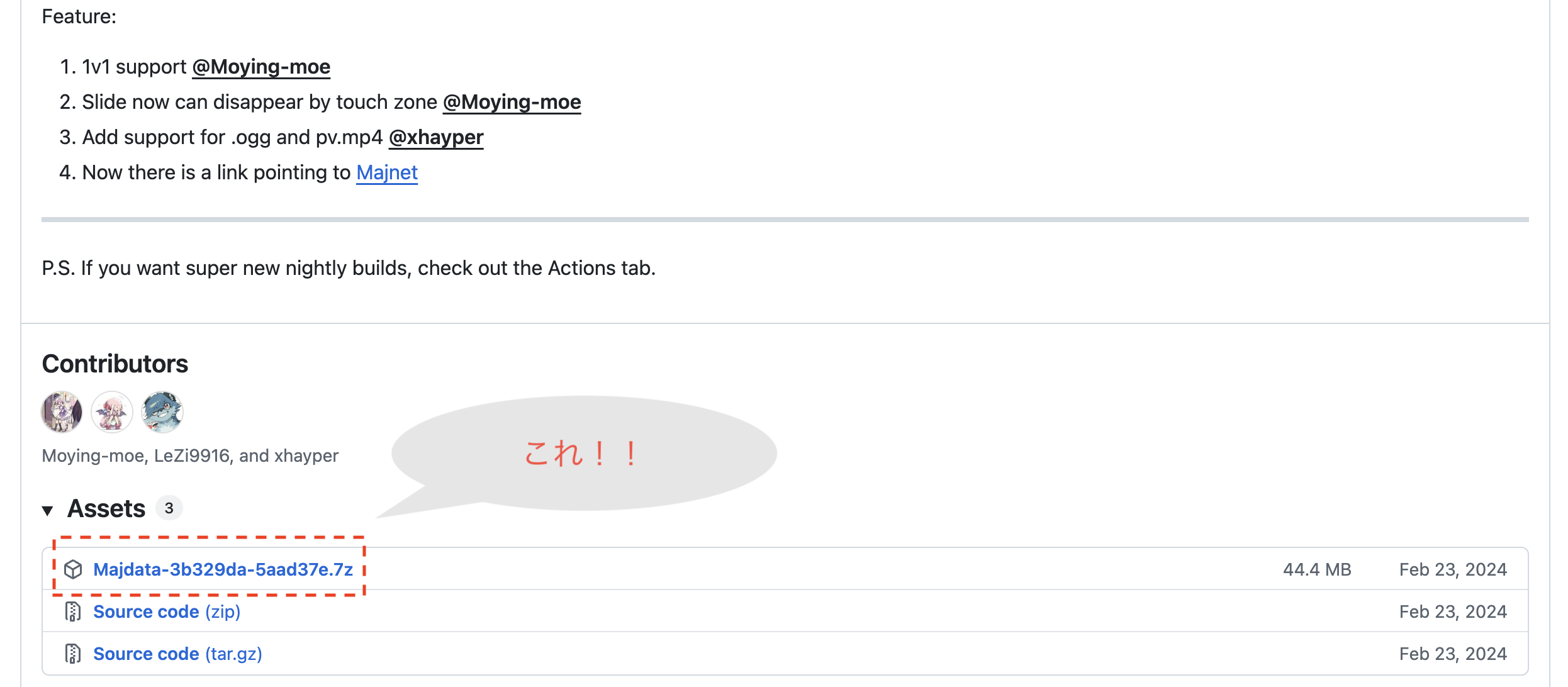
ダウンロードしたら展開しましょう。 エクスプローラーのダウンロードってとこに入ってるはずなので右クリックとかでいい感じにしよう
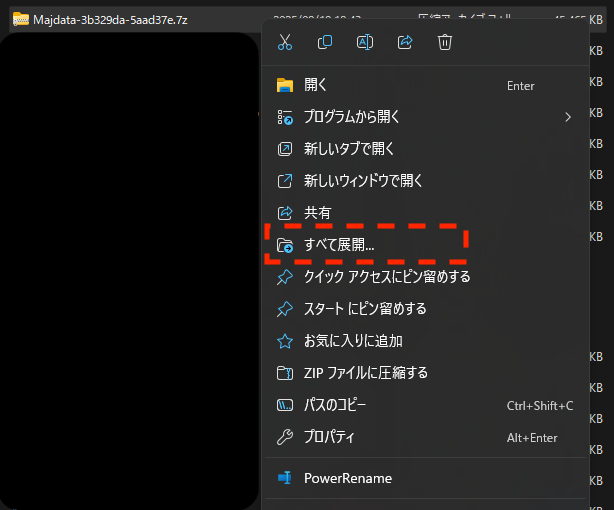
少し待って完了したら指定した場所に「Majdata-3b329da-5aad37e」っていうフォルダができます。 中身の「Majdata」のフォルダだけデスクトップかどこかわかりやすいとこに移動しちゃいましょう!
試しに動かしてみる
せっかくなので譜面と音源を適当に入手して試してみましょう! Majdataで譜面をシミュレーションするには譜面ファイル(maidata.txt)と音源(.mp3)を用意する必要があります。
譜面ファイル(maidata.txt)は創作譜面を作るときは自分で中身を書いていくんですが、 今回はすでに誰かが作ってくれたやつを使いましょう。 公式譜面だとここ、 創作譜面だとこのへんにありそうです。 好きな場所に新しくフォルダを作って「maidata.txt」っていう名前で保存しましょう。 メモ帳とかに貼り付けて名前をつけて保存すればいいと思います。
音源はYouTubeからダウンロードするのが楽だと思いますが、著作権的に際どいらしいです。 最低限、違法アップロードされた動画じゃないことを確認してからダウンロードしましょう。 streamrakuっていうツールが 便利なのでおすすめです。 MP3形式でダウンロードしたら譜面ファイルと同じフォルダに「track.mp3」っていう名前で保存しましょう。

ここまで前準備ができたらいよいよ動かしてみます。 さっきデスクトップに置いた「Majdata」フォルダの中にある「MajdataEdit.exe」をダブルクリックで起動しましょう。
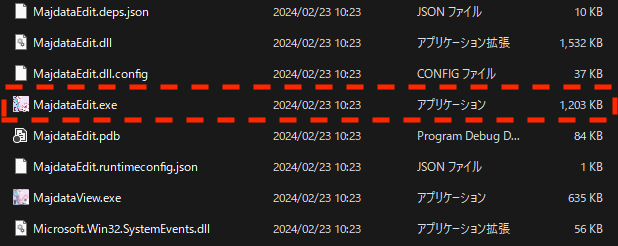
初回起動時にWindows特有のよくわからないことを言われるかもしれませんが、 なんとかして突破しましょう(頑張れば行けるはずです)。
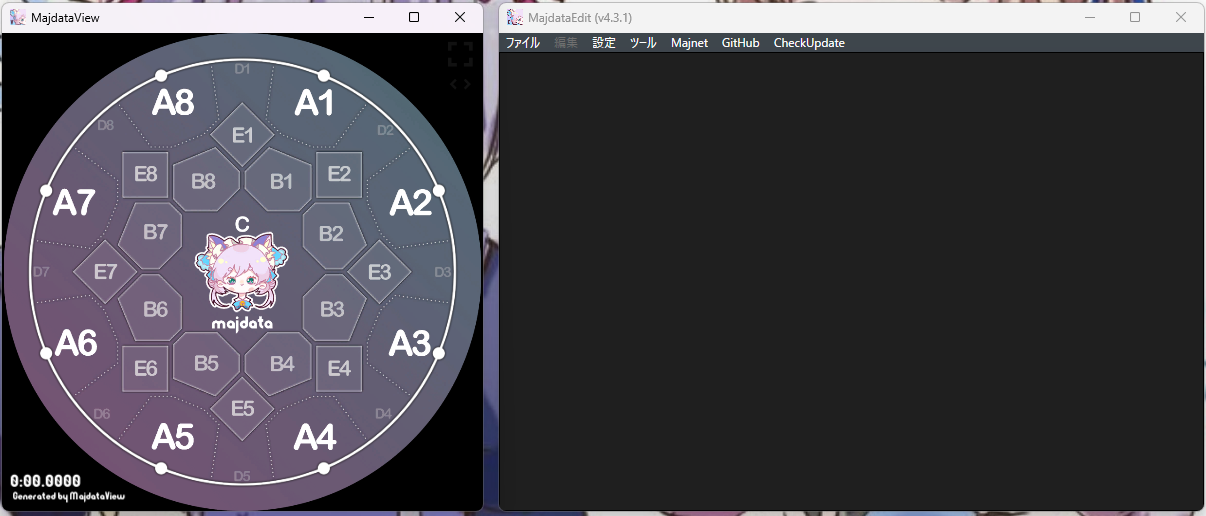
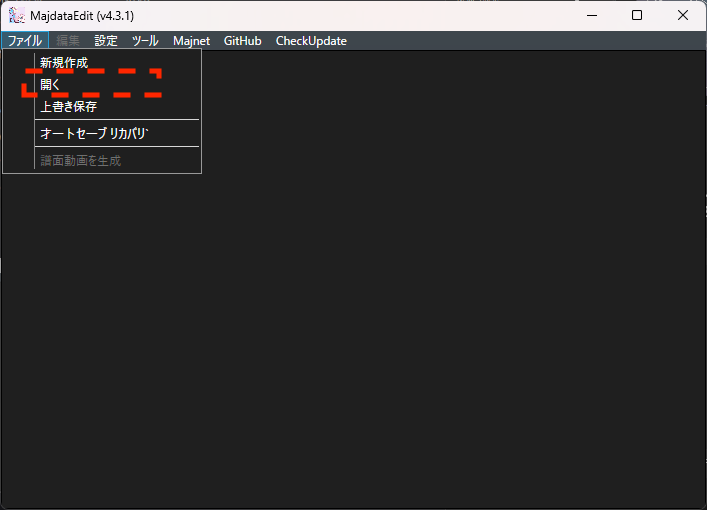
右側が「MajdataEdit」(編集ソフト)、左側が「MajdataView」(プレビュー)です。 MajdataEditの左上の「ファイル」から「開く」を選択します。
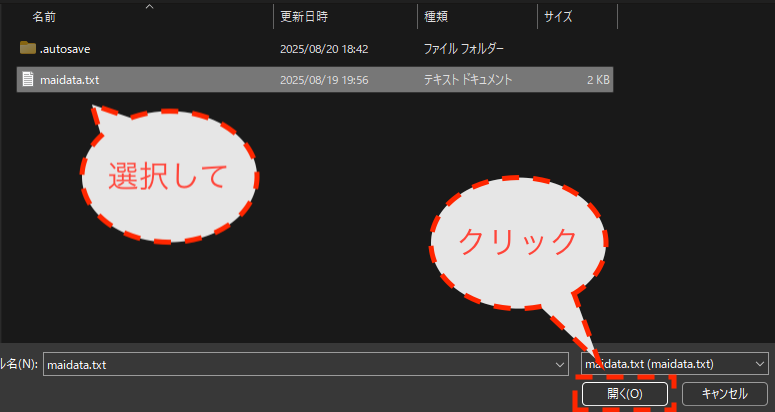
さっき作ったmaidata.txtを選択して、右下の「開く」をクリックしましょう!
そしたらこんな画面になります。 左下の再生しそうなボタンを押すと左側に譜面が流れてくるはず!
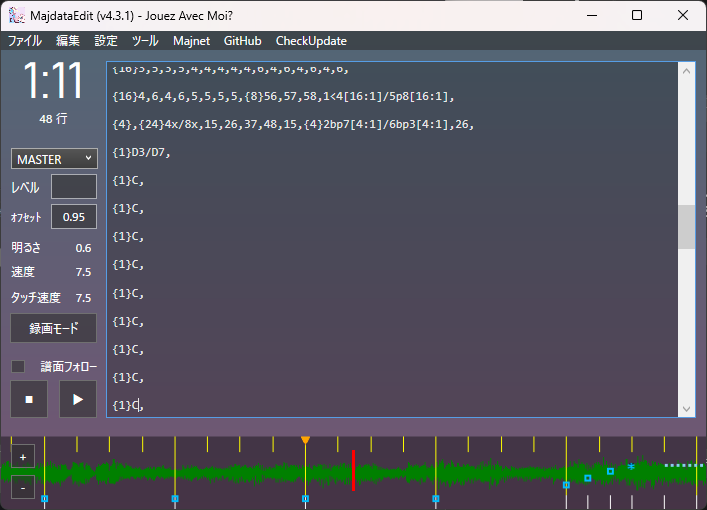
オフセット合わせたり音源カットしたりしてないので譜面がズレてると思いますが、 ここまでで動作確認はできました。 さらに、MajdataEditの画面で譜面を少しいじってもう一回再生してみると 変更したところの譜面が変わってるのが確認できると思います。 あとはMajdataEditの画面で譜面を編集して、MajdataViewで確認してを繰り返すだけです。 「simai語」と呼ばれる譜面の書き方は下のページが詳しいです。
simai wiki
simai語の譜面書式
atwiki.jpスライドの形のイメージが湧かないときはこの動画も良いと思います。
QUaverの人なら困ったら先輩に聞けば誰かしら教えてくれると思うのでお気軽に。 ではよい譜面創作ライフを!